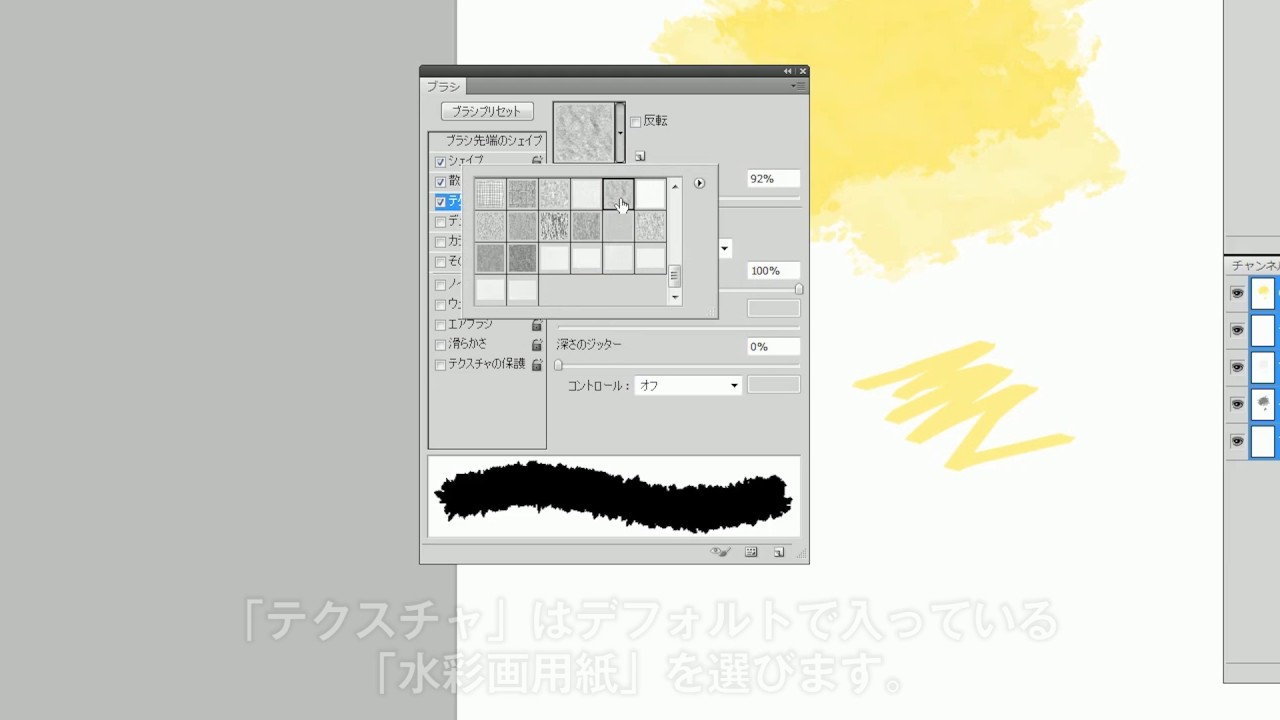
適したPhotoshop水彩ブラシ素材の選び方 選び方のポイント①デザインに適しているか 選び方のポイント②ワンポイントでも使うことができるか 選び方のポイント③商用可で高品質な素材 Photoshopで水彩画風に仕上げるブラシ設定の方法 手順①
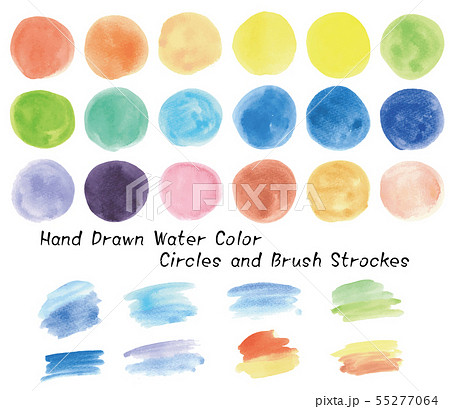
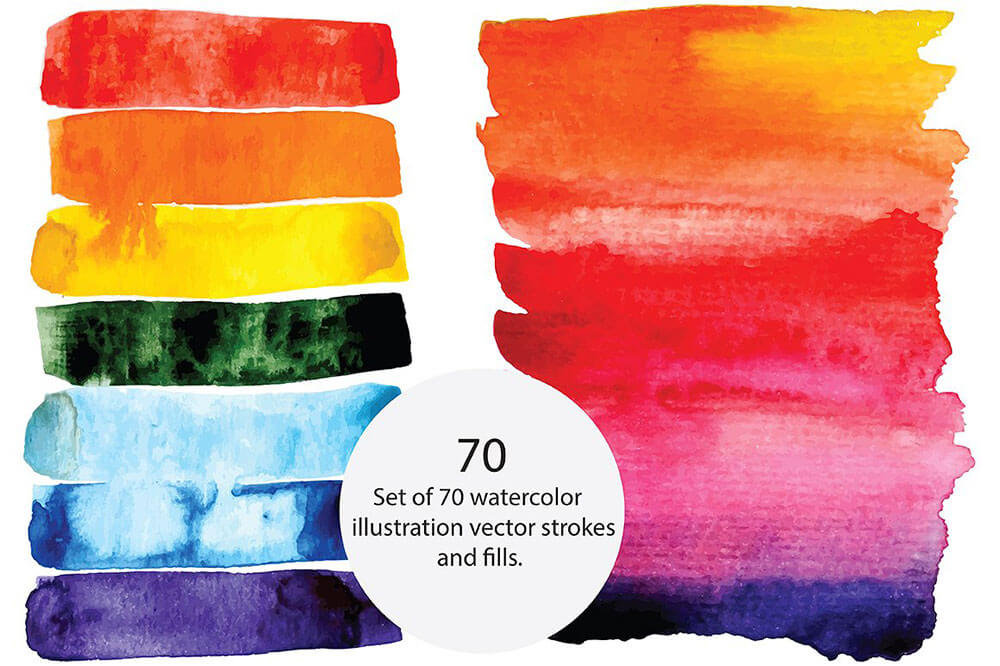
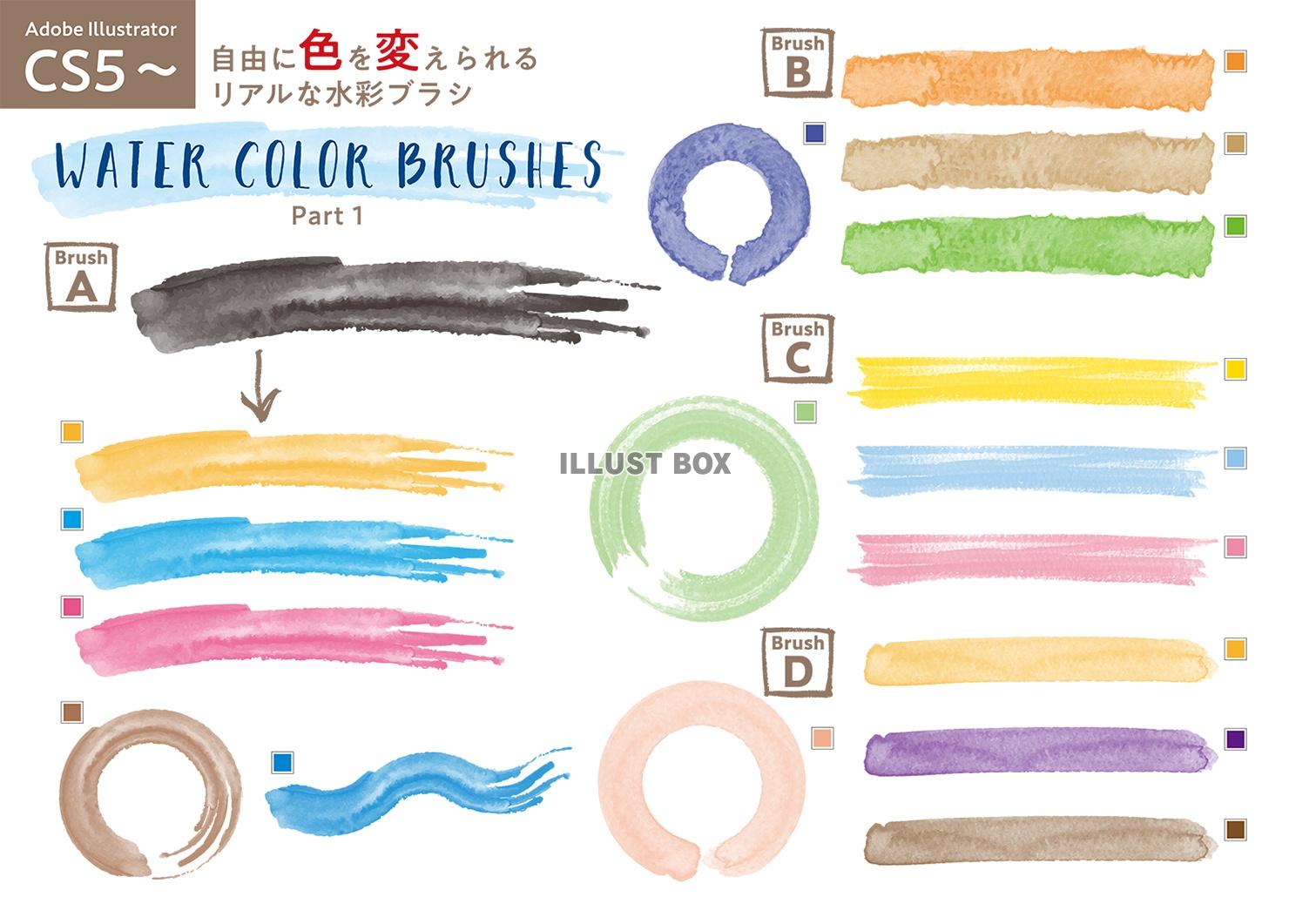
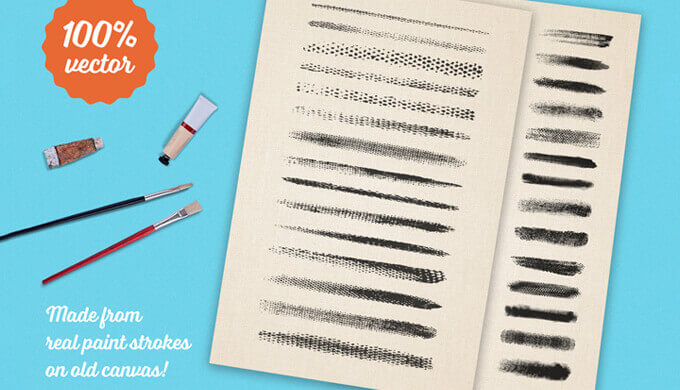
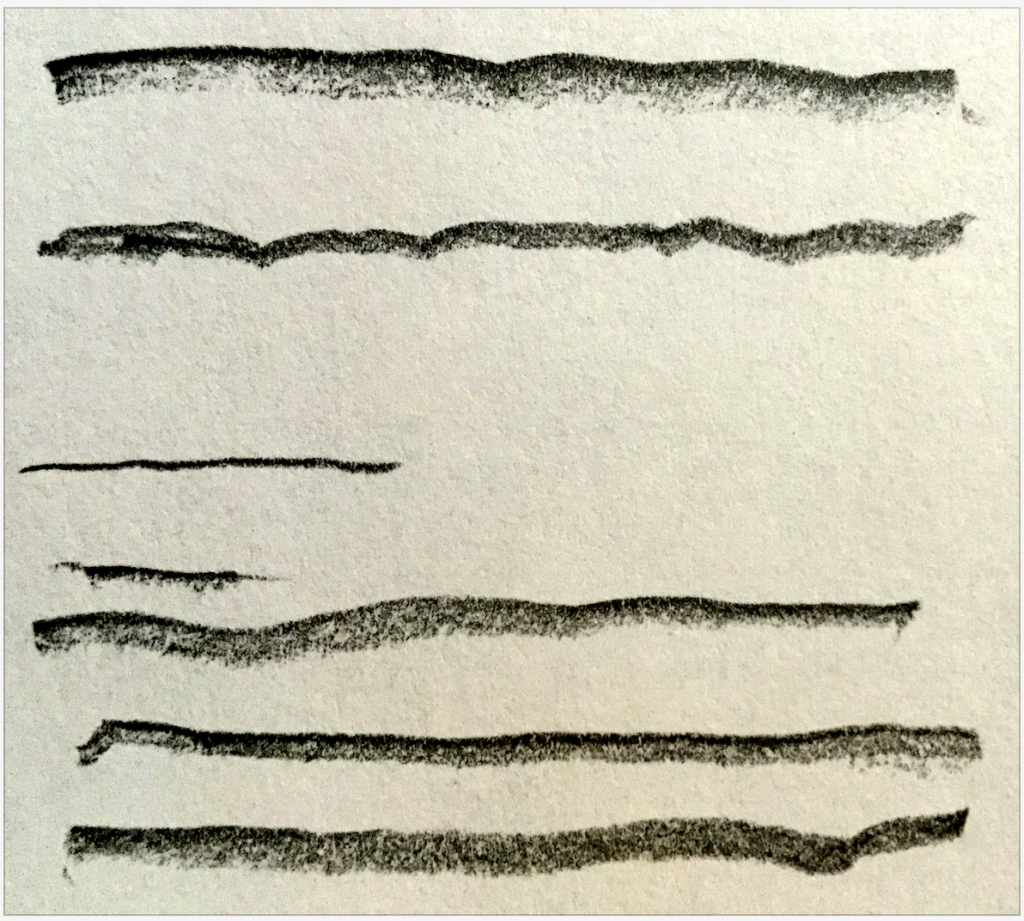
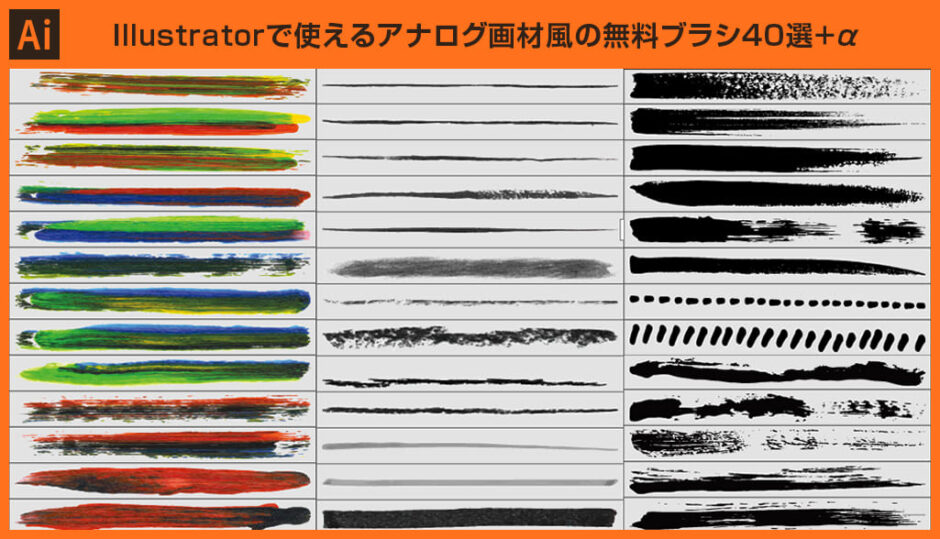
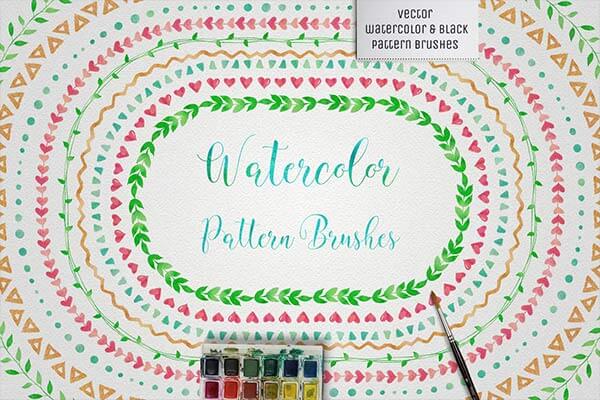
イラストレーター 水彩画 ブラシ-印刷√ イラストレーター 水彩画 ブラシ イラストレーター 水彩画 ブラシ 水彩絵の具特有のかすれ具合やラインの太さの異なるさまざまなブラシが収録されています。 どのブラシも2500px以上の高画質となっているので、どんなデザインにも応用1 Illustrator用無料花柄ブラシ 2 Illustrator用無料の口紅ベクトルブラシ 3 Illustrator用ブラシパック 4 Illustrator用乾いたブラシストロークのブラシ 5 ロデオ風手描きロープブラシ 6 Adobe Illustrator用ペンシルブラシ 7 花柄水彩ブラシ 8 Illustrator用の無料落書き
イラストレーター 水彩画 ブラシのギャラリー
各画像をクリックすると、ダウンロードまたは拡大表示できます
 | 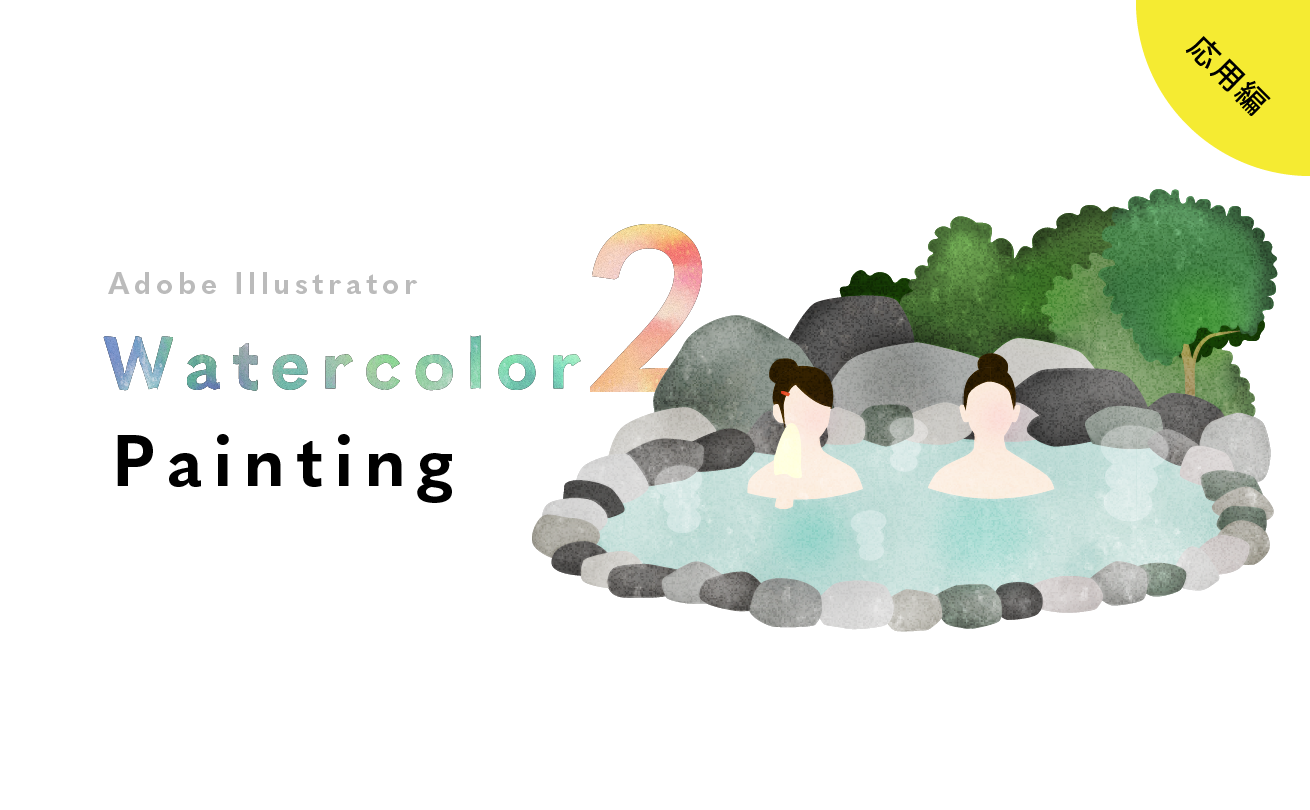 | 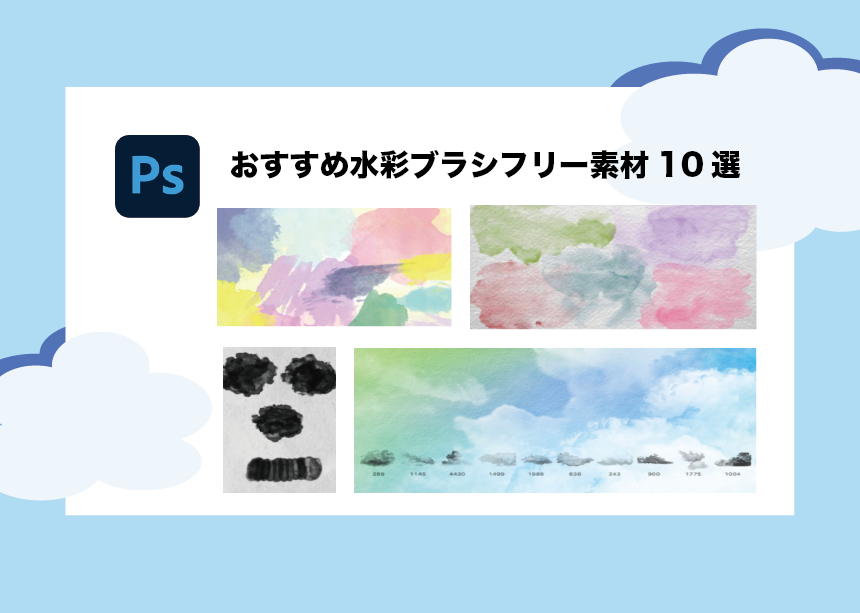 |
 |  |  |
 | 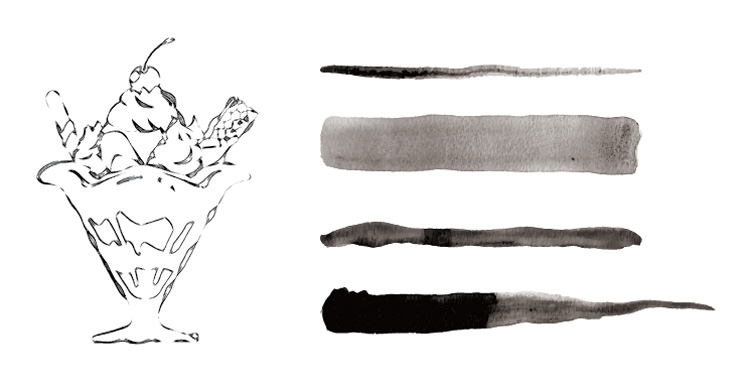 | 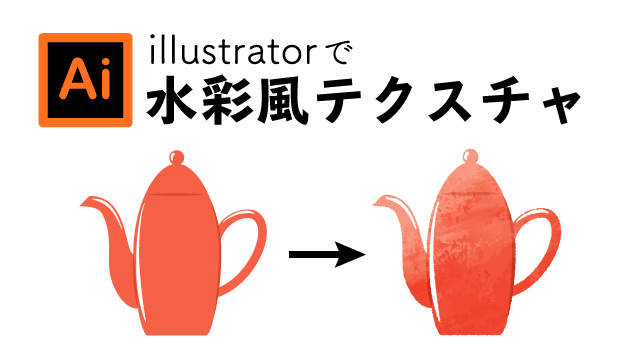 |
 |  |  |
「イラストレーター 水彩画 ブラシ」の画像ギャラリー、詳細は各画像をクリックしてください。
 |  | |
 |  |  |
 |  |  |
 |  | |
「イラストレーター 水彩画 ブラシ」の画像ギャラリー、詳細は各画像をクリックしてください。
 |  |  |
 |  |  |
 |  |  |
 |  |  |
「イラストレーター 水彩画 ブラシ」の画像ギャラリー、詳細は各画像をクリックしてください。
 |  |  |
 |  | |
 |  |  |
 |  |  |
「イラストレーター 水彩画 ブラシ」の画像ギャラリー、詳細は各画像をクリックしてください。
 |  |  |
 |  |  |
 |  |  |
 |  | |
「イラストレーター 水彩画 ブラシ」の画像ギャラリー、詳細は各画像をクリックしてください。
 |  |  |
 |  |  |
 |  |  |
 |  |  |
「イラストレーター 水彩画 ブラシ」の画像ギャラリー、詳細は各画像をクリックしてください。
 |  |  |
 |  |  |
 |  |  |
 |  |  |
「イラストレーター 水彩画 ブラシ」の画像ギャラリー、詳細は各画像をクリックしてください。
 |  |  |
 |  |  |
 |  |  |
 |  |  |
「イラストレーター 水彩画 ブラシ」の画像ギャラリー、詳細は各画像をクリックしてください。
 |  |  |
 |  |  |
 |  |
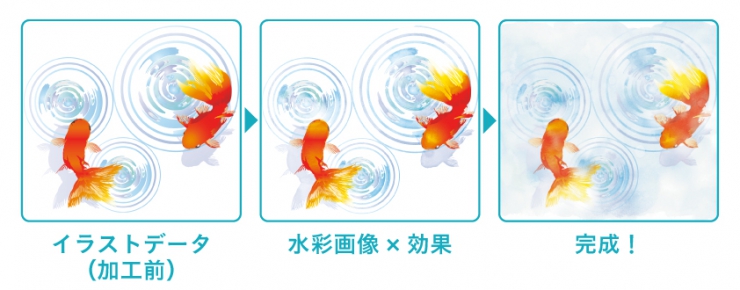
こんにちは!Webデザイン部の稲原です。 今回は、Illustratorで簡単にイラストのタッチを水彩画風に変える方法ご紹介します。 ひと手間加えるだけで、いつもと違ったイラストの雰囲気に変えられます。 初心者の方でも簡粗い木炭画などのブラシの形状やオブジェクトの形状をパスの長さに合わせて伸縮します。 Illustrator を起動したときにブラシライブラリを自動的に開くには、ブラシライブラリのパネルメニューから「固定」を選択します。 本物のブラシで水彩などの
Incoming Term: イラストレーター 水彩画 ブラシ,


0 件のコメント:
コメントを投稿